Pourquoi importer ses clients plutôt que repartir de zéro
Importer ses clients évite de faire payer le changement d'outil à vos habitués. Un client qui avait sept tampons sur dix ne veut pas recommencer à zéro parce que vous changez de support. Le report de son solde montre que sa fidélité passée compte toujours.
L'import sert aussi à garder une trace de votre clientèle. Une carte papier ne vous donne aucun moyen de recontacter quelqu'un, comme le montre ce comparatif carte papier ou digitale. Un fichier repris dans un outil numérique vous permet de voir qui revient, qui s'éloigne et qui approche de sa récompense. Côté client, la documentation Google sur les cartes de fidélité indique qu'une carte enregistrée dans Google Wallet rend les points et les récompenses visibles sur le téléphone.
Le support s'y prête désormais largement. Selon le baromètre du numérique de l'Arcep (édition 2026), 91 % des personnes interrogées possèdent un smartphone. Limite de ce chiffre : il décrit l'ensemble de la population, pas votre clientèle, qui peut compter plus de personnes âgées ou moins équipées.
Prérequis : préparer le fichier avant d'importer
Avant d'importer, il faut un fichier exporté, lisible et trié. La qualité de l'import dépend presque entièrement de ce travail préalable, que l'outil ne fera pas à votre place.
Les colonnes à prévoir
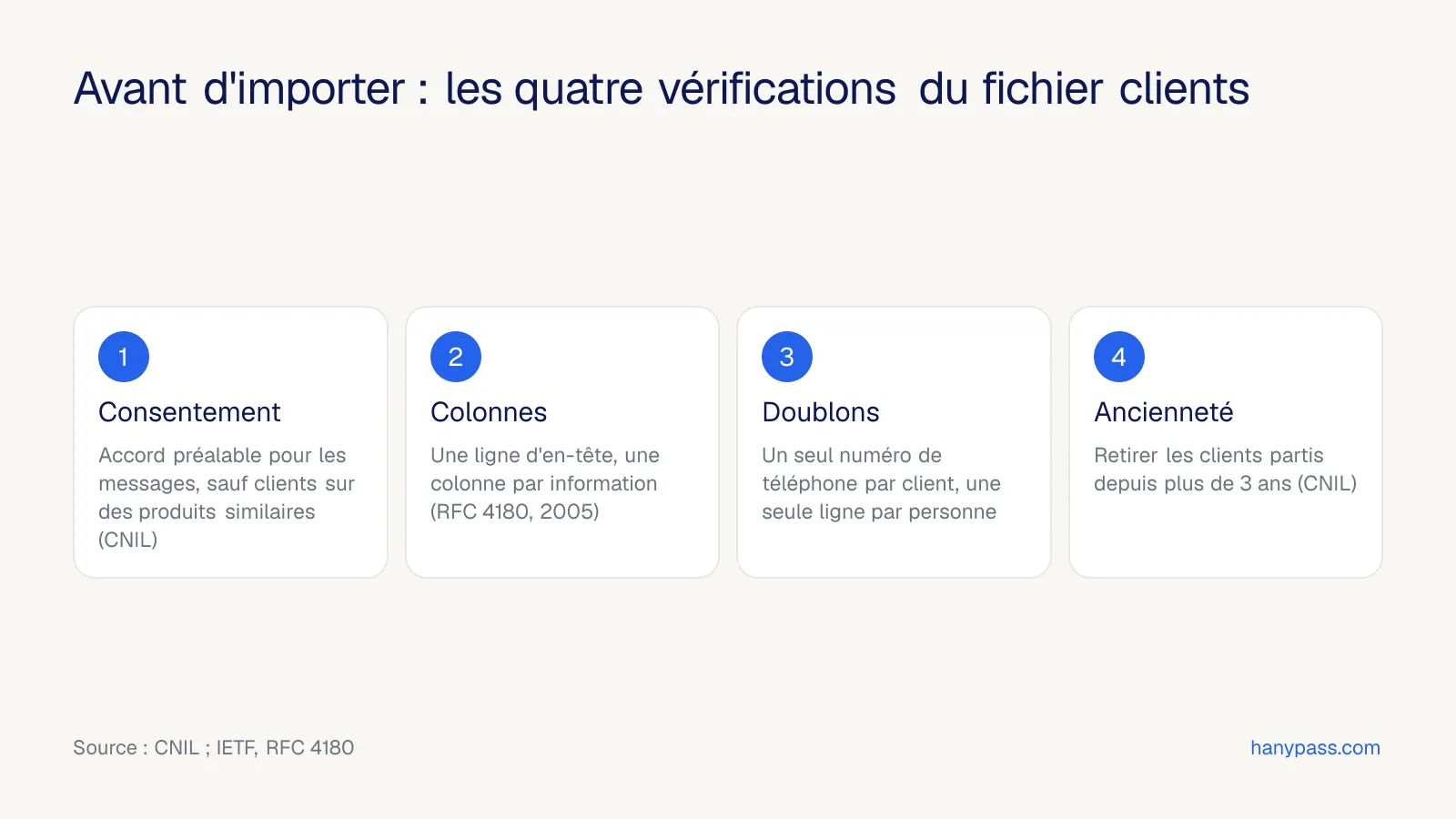
Un fichier CSV (comma-separated values) est un tableau enregistré en texte brut, où une virgule ou un point-virgule sépare chaque valeur. La norme RFC 4180 publiée par l'IETF en 2005 prévoit une ligne d'en-tête facultative avec le nom des champs, puis un client par ligne. Depuis un tableur, l'enregistrement au format CSV ne garde que la feuille active et supprime la mise en forme.
| Critère | À vérifier | Pourquoi |
|---|---|---|
| Prénom et nom | Deux colonnes séparées | L'outil les range dans deux champs distincts |
| Téléphone | Un seul format, sans espaces parasites | Le numéro sert souvent d'identifiant unique |
| Facultatif, adresse complète | Une adresse tronquée bloque la ligne | |
| Date d'anniversaire | Format jour/mois/année constant | Un format mixte crée des dates fausses |
| Solde | Un nombre entier par client | C'est ce que le client doit retrouver |
| Consentement | Une colonne oui ou non | Elle décide qui recevra des messages |
Le consentement de chaque client
Le consentement est l'accord libre et explicite d'une personne pour recevoir des messages commerciaux. La CNIL, dans sa fiche sur la prospection par courrier électronique et SMS, exige cet accord avant tout envoi à un particulier. Elle admet une exception : un client existant peut être sollicité sur des produits similaires, à condition de pouvoir refuser simplement à chaque message. Pour le cadre complet, consultez notre guide carte de fidélité et RGPD.
Importer ses clients dans un programme de fidélité : les étapes
Pour importer ses clients dans un programme de fidélité sans erreur, suivez un ordre fixe qui sépare la préparation, le test et l'import complet.
- Exportez votre fichier d'origine. Depuis votre ancienne solution, votre caisse ou votre tableur, récupérez un export complet en CSV.
- Supprimez les doublons. Gardez une seule ligne par client, en vous fiant au numéro de téléphone plutôt qu'au nom.
- Retirez les clients trop anciens. Écartez ceux qui ne sont plus venus depuis longtemps et ceux qui ont refusé vos messages.
- Vérifiez les soldes. Reportez les tampons ou les points dans une seule unité, celle de votre carte à tampons ou à points.
- Testez avec quelques lignes. Importez cinq clients, contrôlez leurs fiches et leurs soldes, puis corrigez le fichier si besoin.
- Importez le fichier complet. Faites correspondre chaque colonne au bon champ, lancez l'import et relisez le rapport d'erreurs.
La correspondance des colonnes, ou « mapping », consiste à indiquer à l'outil quelle colonne de votre fichier remplit quel champ. Une erreur à cette étape place par exemple les prénoms dans le champ nom pour tous les clients. D'où l'intérêt du test sur quelques lignes, avant les centaines suivantes.
Les erreurs qui faussent un import
Les erreurs les plus coûteuses viennent du fichier, rarement de l'outil, et se voient quand un client conteste son solde.
- Importer sans trier : un vieux fichier plein de doublons et de numéros morts gonfle vos chiffres et fausse votre suivi.
- Arrondir les soldes : ajouter un tampon « pour faire plaisir » à certains crée des écarts que les clients comparent entre eux.
- Mélanger les formats : des dates écrites de trois façons ou des numéros avec et sans indicatif produisent des lignes rejetées.
- Écraser des données existantes : certains outils remplacent le solde déjà présent lors d'un second import ; vérifiez avant de relancer.
- Envoyer un message à tout le fichier : sans consentement, un premier message de bienvenue peut déjà constituer une prospection irrégulière, même en notification push sur la carte.
Limites : quand il vaut mieux ne pas importer
L'import ne convient pas à tous les fichiers, et il vaut parfois mieux s'en passer. Trois cas doivent vous faire hésiter.
Si votre fichier n'a jamais recueilli de consentement, l'importer ne vous autorise pas à écrire à ces clients. Vous pourrez reporter leur solde, mais pas les relancer sans un accord recueilli plus tard.
Si la majorité des fiches date de plusieurs années, le gain est faible. La CNIL, dans sa note sur la vente de fichiers clients, indique que les données d'un client peuvent être conservées 3 ans à compter de la fin de la relation commerciale. Au-delà, sauf exception, ces lignes n'ont plus leur place dans votre fichier.
Si votre carte papier n'a jamais été nominative, il n'existe rien à importer. Le plus simple est alors de reporter chaque solde quand le client passe en caisse et s'inscrit lui-même.
Une précaution s'ajoute dans tous les cas : un fichier clients reste une donnée personnelle. Le site Service-Public Entreprendre rappelle que la durée de conservation se définit dès la mise en place du fichier, et qu'une demande d'accès d'un client appelle une réponse sous 1 mois.
Mesurer le résultat de l'import
Un import réussi se mesure au comptoir, dans les semaines qui suivent. Trois indicateurs suffisent, sans tableau compliqué.
D'abord, comptez les clients importés qui reviennent et présentent leur nouvelle carte. Ensuite, notez les contestations de solde : elles signalent une erreur de report à corriger vite. Enfin, comparez les inscriptions spontanées en caisse aux fiches importées.
Si peu de clients importés reviennent, le fichier contenait surtout des clients partis : misez alors sur les inscriptions en caisse. Un calculateur de taux de rétention vous aide à suivre ce retour à 30, 60 et 90 jours, et les statistiques de fidélité et données clients montrent qui revient.
Notre point de vue : un fichier propre, ou pas d'import
HanyPass est une carte de fidélité digitale pour commerces de proximité, ajoutée à Apple Wallet, Google Wallet ou Samsung Wallet par QR code, sans application. Sur l'import, mon avis tient en peu de mots.
Je conseille d'importer son fichier clients seulement à deux conditions : qu'il soit propre, et que les gens aient donné leur accord pour être recontactés. Un vieux fichier plein de doublons et d'adresses mortes fait plus de mal que de bien. Il donne une fausse image de votre clientèle et vous expose à écrire à des personnes qui n'ont rien demandé.
Le plus sain, c'est souvent de repartir avec les clients qui passent en caisse. Ils s'inscrivent eux-mêmes, avec leur consentement. Et si vous importez, faites le tri avant, pas après : une fois les mauvaises lignes dans l'outil, personne ne prend le temps de les retirer.
Pour les soldes, ma règle est simple : un client ne perd jamais ses tampons. On lui reporte exactement ce qu'il avait, pas plus, pas moins, et je préfère ça à un bonus de bienvenue, parce que le client fidèle voit qu'on le respecte. Le papier, lui, ne doit pas durer : un mois en parallèle, avec une date de fin annoncée en caisse, sinon personne ne change ses habitudes.
— Henri
Mise en pratique
- Fixez la date de fin du papier. Choisissez un jour précis, environ un mois plus tard, et annoncez-le en caisse.
- Exportez et triez votre fichier. Retirez les doublons, les clients partis et ceux qui ont refusé vos messages.
- Ajoutez une colonne de consentement. Notez pour chaque client s'il a accepté de recevoir des messages.
- Testez sur cinq clients. Vérifiez fiches et soldes avant d'importer le reste du fichier.
- Importez puis reportez les cartes papier. Au fil des passages, reportez sur la carte numérique le solde exact du carton.
- Proposez la carte à chaque passage. Les clients absents du fichier s'inscrivent eux-mêmes et ajoutent leur carte Apple, Google ou Samsung Wallet HanyPass.
Importer vos clients avec HanyPass
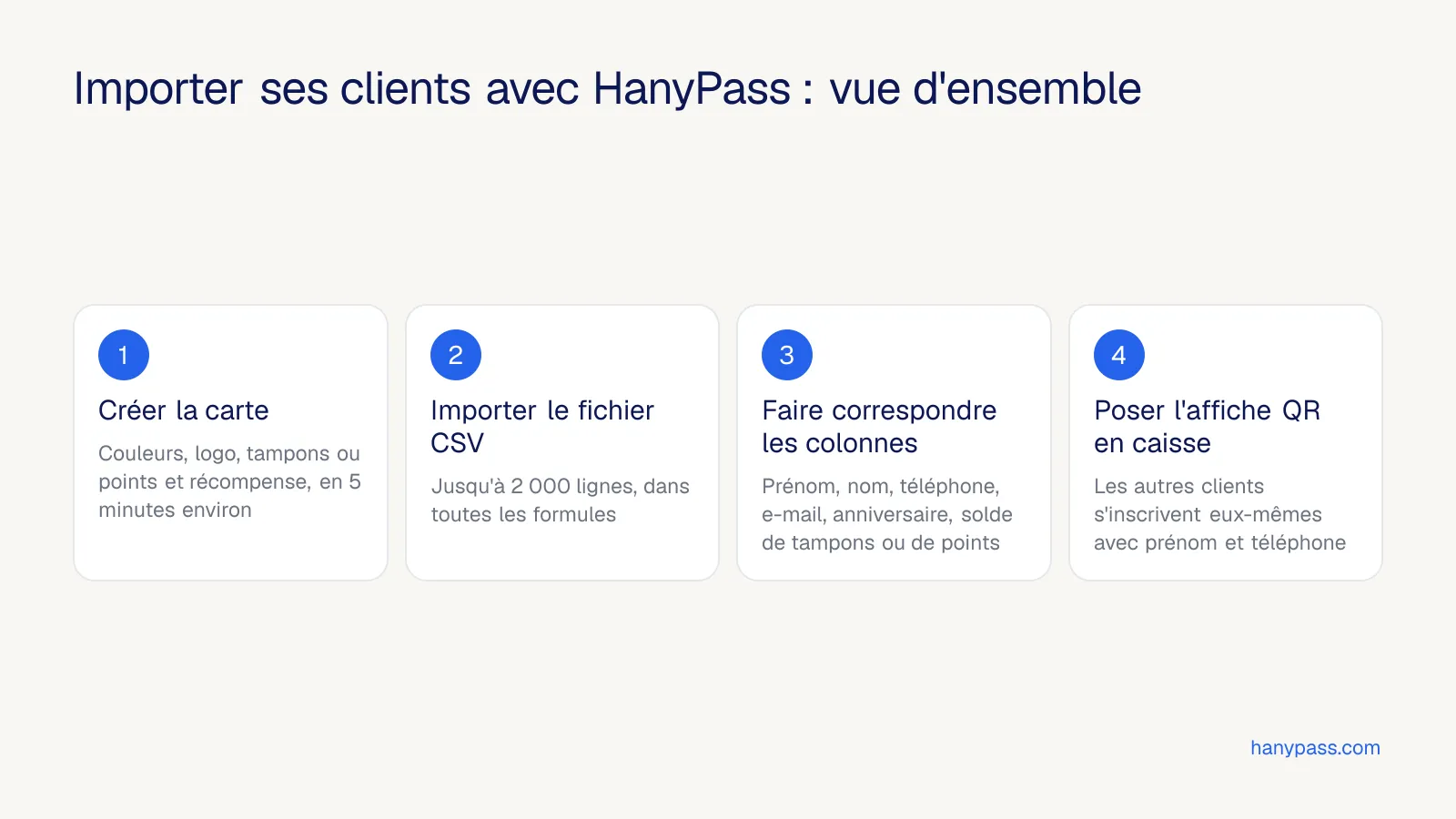
HanyPass est une carte de fidélité digitale pour commerces de proximité, ajoutée à Apple Wallet, Google Wallet ou Samsung Wallet par QR code, sans application. Dans toutes les formules, le fichier client s'importe depuis un fichier CSV de 2 000 lignes au plus. Vous faites correspondre les colonnes prénom, nom, téléphone, e-mail, date d'anniversaire et solde de tampons ou de points, puis le fichier s'exporte à tout moment.
La formule Découverte est gratuite, à 0 €, jusqu'à 100 clients. Pro coûte 19 € par mois ou 190 € par an, avec des clients illimités. Business coûte 29 € par mois ou 290 € par an, avec les campagnes automatiques. Pro et Business démarrent par 14 jours d'essai gratuit, sans engagement. Comparez les formules sur la page des tarifs, ou voyez comment fonctionne la carte de fidélité digitale.