Le scanner de fidélité en caisse : un client identifié en une seconde.
Votre smartphone devient votre terminal de fidélité : aucun matériel à acheter, aucune caisse à changer. Les clients sans carte sont identifiés par leur numéro de téléphone.
Dès la formule gratuite

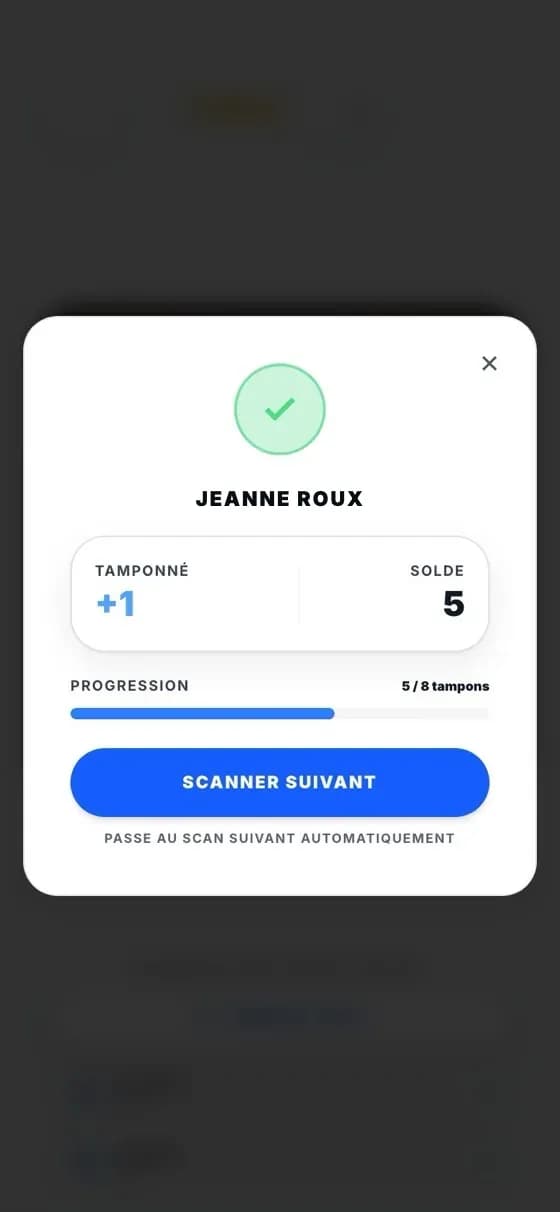
Votre smartphone, terminal de fidélité 📱
Le scanner fonctionne directement dans le navigateur de votre smartphone ou de votre tablette, sans installation ni matériel supplémentaire.
- Crédit des tampons ou des points en un scan
- Alerte dès qu’une récompense est disponible
- Fonctionnement assuré même sans connexion
- Mise à jour instantanée de la carte de votre client

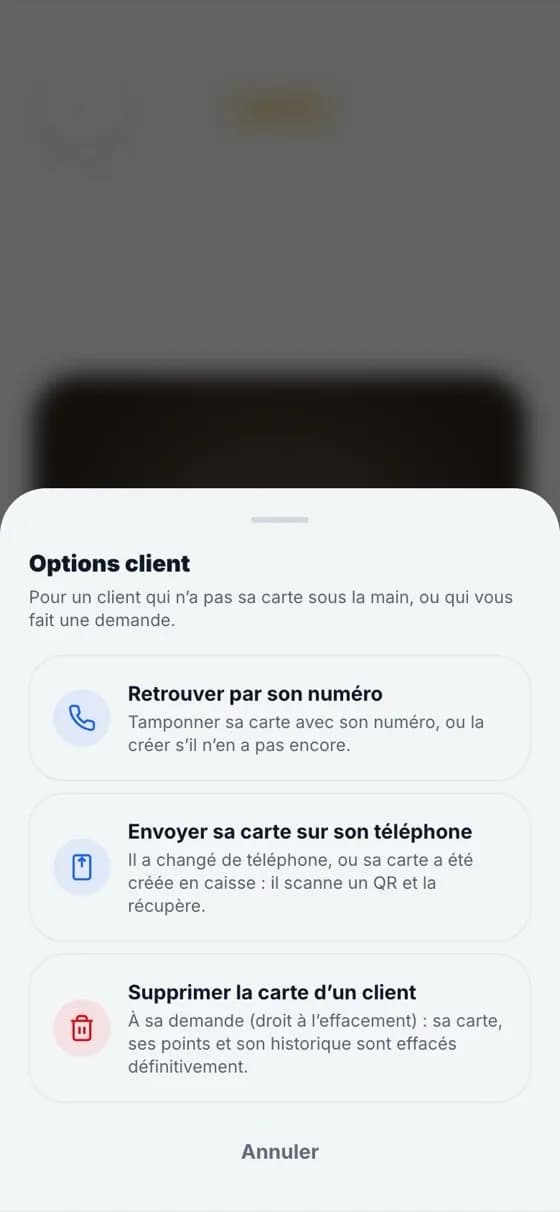
Des clients identifiés, même sans leur carte 🔎
Un client sans smartphone, ou qui ne souhaite rien installer, bénéficie lui aussi de votre programme de fidélité.
- 1
Ouvrez « Options client » depuis le bouton situé sous le scanner.
- 2
Saisissez son numéro de téléphone pour retrouver sa carte, ou la créer avec son prénom.
- 3
Validez son passage puis, s’il le souhaite, transférez-lui sa carte sur son téléphone.
Vous gardez votre caisse 🧾
Tablette, terminal de paiement ou logiciel sur ordinateur : HanyPass fonctionne à côté de votre caisse, sans s’y brancher ni la remplacer.
Le scanner près de la caisse
Un téléphone, une tablette, ou l’ordinateur du comptoir avec une douchette 2D, en USB ou en Bluetooth.
Un scan après l’encaissement
Vous encaissez comme d’habitude, puis vous scannez la carte du client : ses tampons ou ses points sont crédités.
La récompense saisie dans votre caisse
Comme une remise. Le récap du jour, en haut du scanner, facilite le rapprochement avec votre ticket Z.
Conçu pour le quotidien en caisse ⚡
Scanner sur smartphone et tablette
Scannez la carte de votre client : tampons ou points sont crédités et sa carte est mise à jour instantanément.
Toutes les formulesIdentification par numéro de téléphone
Votre client n’a pas son téléphone ? Retrouvez-le par son numéro et validez son passage.
Toutes les formulesInscription en caisse
Pour les clients qui ne souhaitent rien installer, un prénom et un numéro suffisent à créer leur carte.
Toutes les formulesMode hors connexion
Les passages sont enregistrés sur votre appareil et synchronisés dès le retour du réseau.
Toutes les formulesTransfert de carte
Nouveau téléphone ? Votre client scanne un QR code et récupère sa carte avec son solde.
Toutes les formulesAccès employés
Chaque collaborateur reçoit son propre lien vers le scanner, sans votre mot de passe ; ses passages sont comptés à part.
Pro et BusinessAPI et webhooks pour votre caisse
L’éditeur de votre logiciel de caisse peut créditer les passages automatiquement.
Pro et Business
Votre carte de fidélité, prête en 5 minutes.
Gratuit jusqu’à 100 clients, sans engagement ni carte bancaire.
Questions fréquentes
Vous ne trouvez pas la réponse à votre question ? Écrivez-nous à contact@hanypass.com.
HanyPass fonctionne-t-il avec mon logiciel de caisse ?
Oui, à côté : HanyPass ne se branche pas sur votre caisse et ne la remplace pas. Le passage se valide sur le scanner (téléphone, tablette, ou ordinateur avec une douchette 2D) et les récompenses se saisissent dans votre caisse comme une remise. Aucun logiciel de caisse n’est relié à HanyPass aujourd’hui ; avec les formules Pro et Business, l’éditeur de votre caisse peut utiliser l’API et les webhooks pour créditer les passages automatiquement.
Sur quels appareils fonctionne le scanner ?
Sur tout smartphone ou tablette récent, iOS ou Android. Le scanner s’ouvre dans le navigateur : il suffit d’autoriser l’accès à la caméra lors de la première utilisation.
Comment identifier un client qui n’a pas son téléphone ?
Depuis « Options client », sous le scanner, saisissez son numéro de téléphone : vous retrouvez sa carte et validez son passage. S’il n’est pas encore inscrit, vous créez sa carte avec son prénom et son numéro.
Que se passe-t-il en cas de coupure réseau ?
Les passages sont enregistrés sur votre appareil puis synchronisés automatiquement dès le retour de la connexion. Un passage refusé à la synchronisation (carte supprimée, par exemple) vous est signalé.
Comment traiter une demande d’effacement des données ?
Depuis « Options client », sélectionnez « Supprimer la carte d’un client » : la carte, le solde et l’historique sont définitivement effacés, conformément au RGPD.
Des fonctionnalités clés pour développer votre activité 🚀






Prêt à fidéliser vos clients ?
Commencez gratuitement. Sans engagement.