Apple Wallet iOS 27 : de quoi parle-t-on ?
Apple Wallet iOS 27 désigne l’app Cartes de l’iPhone, appelée Wallet en anglais, dans la version d’iOS publiée en septembre 2026. Pour un commerçant, deux nouveautés touchent la carte de fidélité : la carte créée par le client lui-même, et les boutons sous la carte.
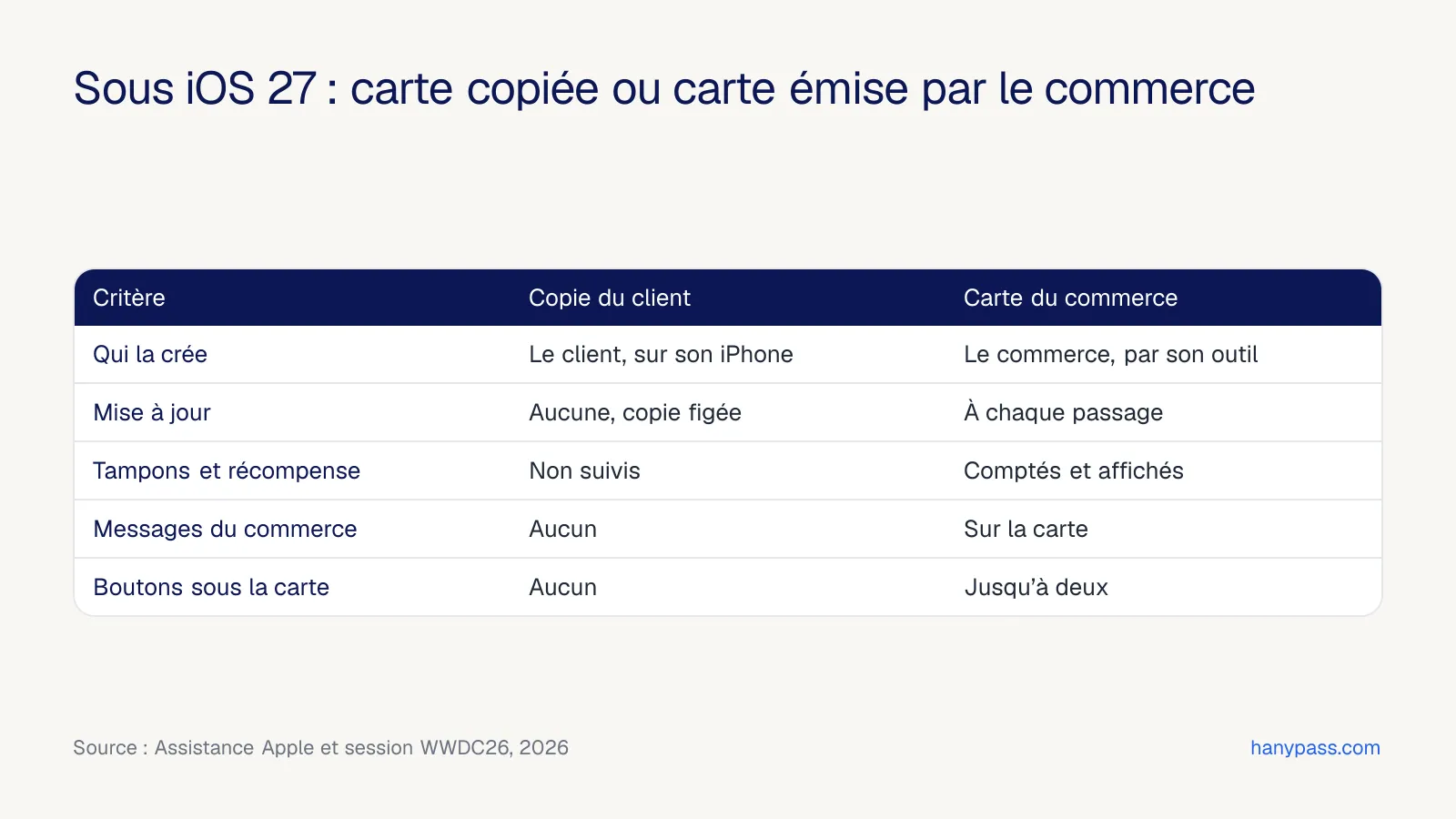
Une carte de fidélité dans l’app Cartes existe donc désormais sous deux formes. La carte émise par le commerce est signée par son outil de fidélité, se met à jour à chaque passage et reçoit des messages. La carte copiée par le client n’est qu’un double de ce qu’il a scanné ou saisi. Une carte de fidélité pour iPhone au sens commercial reste donc la première.
Pour les éditeurs, Apple ajoute un style plus visuel, Poster Generic, et quatre formats de codes-barres, d’après la session « What’s new in Wallet » de la WWDC26. Ces deux changements ne demandent aucune action au commerçant.
Comment fonctionne « Créer un pass » sous iOS 27
« Créer un pass » est la fonction d’iOS 27 qui permet au client d’ajouter lui-même une carte dans l’app Cartes. D’après la page d’assistance d’Apple, le client scanne un code-barres ou un QR code, part d’une capture d’écran ou remplit un modèle.
Ce que contient la carte copiée
La carte copiée contient le code scanné, le nom du commerce et quelques champs remplis par le client, comme une date d’expiration. Le commerce n’intervient à aucun moment : la copie est faite par le client, sur son téléphone, sans lien avec le commerce.
Ce que la copie ne fait pas
La copie ne se met jamais à jour. La carte copiée n’affiche ni tampons, ni solde, ni récompense, et ne reçoit aucun message du commerce, puisque personne ne l’a émise. Pour une carte papier à tampons sans code-barres, la copie n’apporte rien en caisse. Le commerçant n’a aucun code à lire, et les tampons restent sur le carton. Le comparatif carte papier ou digitale détaille cette différence.
Sur quels iPhone
Selon la même page d’Apple, la création par l’appareil photo demande un iPhone 15 Pro ou plus récent, compatible avec Apple Intelligence. L’intelligence visuelle doit aussi être activée. La création manuelle passe par un modèle de carte, sans appareil photo. Apple précise aussi que la disponibilité des fonctions peut varier selon les régions et les langues.
Les boutons sous la carte : prise de rendez-vous et offres
Les boutons sous la carte, appelés Featured Actions par Apple, sont la deuxième nouveauté d’iOS 27 pour la fidélité. Une carte émise par un commerce en affiche jusqu’à deux, juste sous la carte, d’après la même session de la WWDC26.
Une liste d’actions fixée par Apple
Le commerce ne choisit ni le texte ni l’icône du bouton. La documentation d’Apple sur les cartes Wallet impose une liste de types d’actions. On y trouve la prise de rendez-vous, les offres et récompenses, la commande, l’appel, l’itinéraire et l’achat en ligne. Chaque bouton ouvre un lien : la page de réservation du salon, la page des avantages du client ou un itinéraire.
Ce que voit un client sans iOS 27
Les boutons n’apparaissent qu’à partir d’iOS 27. Sur un iPhone plus ancien, la carte s’affiche et sert en caisse comme avant, simplement sans ces raccourcis. Sur Android, Google Wallet propose déjà des liens sur la carte de fidélité, d’après la documentation de Google Wallet. Chaque lien porte un court texte d’appel à l’action. Une carte de fidélité Google Wallet peut donc déjà porter un lien de réservation.
Apple Wallet iOS 27 en chiffres
Trois chiffres aident à mesurer la portée d’Apple Wallet iOS 27 pour une carte de fidélité de commerce.
En 2025, 91 % de la population de 12 ans et plus possède un smartphone, selon le Baromètre du numérique publié par l’Arcep en 2026. L’enquête, menée par le CREDOC en juin 2025, est déclarative et ne distingue pas iPhone et Android.
En septembre 2026, iOS représente 34,59 % des pages vues sur mobile en France, contre 65,39 % pour Android, d’après StatCounter. StatCounter mesure le trafic des sites qu’il suit, pas un nombre de téléphones.
En septembre 2026, iOS 27 représente 3,63 % des versions d’iOS relevées en France sur mobile, selon le relevé des versions de StatCounter. Le chiffre couvre le mois de sortie et seules les six premières versions sont affichées : la part réelle peut être un peu plus haute.
Conséquence pratique : en 2026, une carte de fidélité doit fonctionner sur Android comme sur toutes les versions d’iOS. Les boutons d’iOS 27 restent un plus, pas une condition, comme le montre le guide pour choisir entre Apple et Google Wallet.
Quelle carte pour quel commerce
Le bon choix dépend de la façon dont vos clients reviennent : sur rendez-vous, par passages fréquents ou par achats espacés.
| Commerce | Carte conseillée | Pourquoi |
|---|---|---|
| Salon de coiffure, institut, barbier | Carte émise avec lien de rendez-vous | Le client réserve depuis sa carte. |
| Café, boulangerie | Carte à tampons émise par le commerce | Passages fréquents, carte mise à jour à chaque visite. |
| Restaurant qui prend des réservations | Carte émise avec lien de réservation | Réservation et récompense au même endroit. |
| Boutique avec carte plastique à code-barres | Copie « Créer un pass » acceptable | Le code reste lisible, rien ne se met à jour. |
| Commerce avec carte papier à tampons | Carte émise par le commerce | Une carte sans code ne se copie pas utilement. |
| Clientèle en majorité sur Android | Carte compatible Google Wallet | iOS 27 ne concerne que l’iPhone. |
Pour un salon de coiffure, un institut ou un barbier, la prise de rendez-vous depuis la carte est le changement le plus utile d’iOS 27. La prochaine visite se réserve là où la cliente suit ses tampons. C’est toute la logique de la fidélité pour la coiffure et la beauté.
Pour un café ou une boulangerie, le bouton de rendez-vous n’a pas d’usage. Le bouton vers les offres et récompenses reste utile, car le client consulte son solde sans chercher. Le guide de la carte de fidélité pour coiffeur montre la différence de rythme entre ces métiers.
Les pièges à éviter avec iOS 27
Apple Wallet iOS 27 ouvre de nouveaux usages, mais quatre erreurs font perdre son intérêt à la carte de fidélité.
Compter sur la copie du client. Une copie ne compte rien. Si vos clients copient votre carte papier, vous ne savez toujours pas qui revient, ni quand, ni qui s’est éloigné.
Renseigner un lien de réservation approximatif. Le bouton ouvre exactement le lien renseigné. Une page d’accueil générique ou un lien expiré fait perdre le rendez-vous au moment où le client est décidé.
Oublier les autres téléphones. Les boutons d’iOS 27 ne concernent qu’une partie des iPhone. La carte doit rester lisible au scanner de fidélité en caisse, quel que soit le téléphone du client.
Transformer la carte en panneau publicitaire. Les boutons sont des raccourcis, pas des annonces. Une carte qui sollicite trop son porteur finit supprimée, et le commerce perd son canal le plus direct.
Notre point de vue : une copie ne remplace pas une carte vivante
Pour moi, iOS 27 confirme que le Wallet devient l’endroit où le client range ce qui compte. HanyPass est une carte de fidélité digitale pour commerces de proximité, ajoutée à Apple Wallet, Google Wallet ou Samsung Wallet par QR code, sans application.
Que le client puisse copier lui-même une carte, c’est pratique pour lui. Mais une copie ne sait rien : elle ne compte pas les passages, n’annonce pas la récompense et ne reçoit aucun message. Ce qui fait revenir un client, c’est une carte vivante, qui bouge à chaque passage.
Les boutons sous la carte vont dans le même sens. Le client prend rendez-vous ou consulte ses avantages depuis la carte, sans chercher le site du commerce. Ce raccourci n’est utile que si le commerçant renseigne un vrai lien de réservation, qui fonctionne.
Enfin, une partie des clients sont sur Android ou n’ont pas mis leur iPhone à jour. La carte doit donc marcher partout : les boutons d’iOS 27 sont un plus, pas une condition.
— Henri
Mise en pratique
- Vérifiez votre lien de réservation. Ouvrez-le sur un téléphone : il doit mener directement à la prise de rendez-vous de votre commerce.
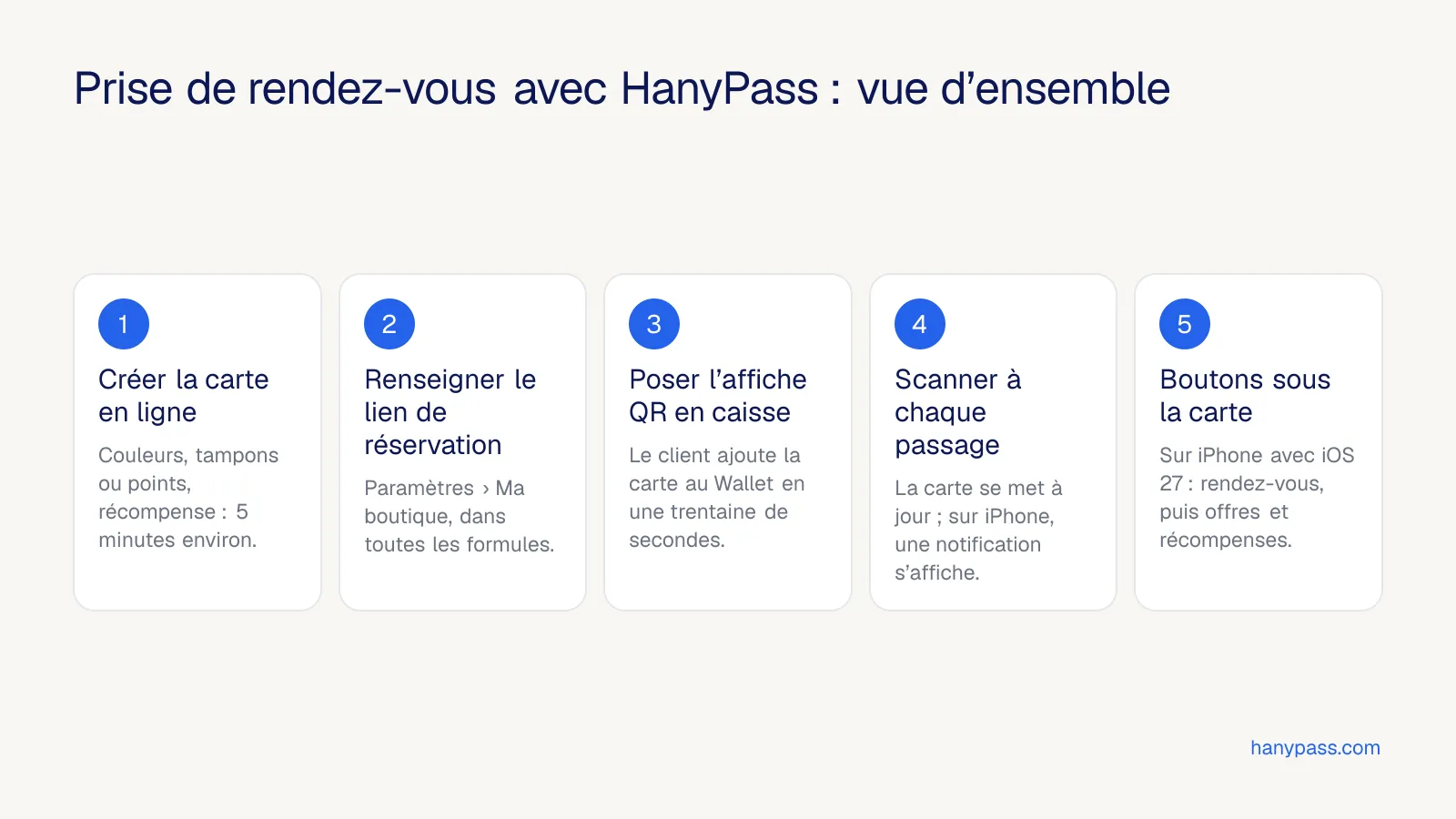
- Renseignez ce lien dans votre outil de fidélité. Avec la carte Wallet de HanyPass, il se saisit dans Paramètres › Ma boutique et apparaît sous la carte sur iPhone avec iOS 27.
- Testez la carte sur un iPhone à jour. Ajoutez votre propre carte, ouvrez-la dans l’app Cartes et touchez chaque bouton sous la carte.
- Contrôlez l’affichage ailleurs. Vérifiez aussi la carte sur un Android et sur un iPhone plus ancien, où les boutons n’apparaissent pas.
- Annoncez la nouveauté en caisse. Une phrase suffit : « Vous pouvez réserver votre prochain rendez-vous directement depuis votre carte. »
- Remplacez les copies par votre carte. Si un client a copié votre ancienne carte, proposez-lui la carte émise par votre commerce, qui suit ses passages.
Proposer la prise de rendez-vous avec HanyPass
HanyPass est une carte de fidélité digitale pour commerces de proximité, ajoutée à Apple Wallet, Google Wallet ou Samsung Wallet par QR code, sans application. Depuis le 29 octobre 2026, la carte affiche sous elle un bouton de prise de rendez-vous sur iPhone avec iOS 27 ou plus. Le bouton apparaît quand le commerce a renseigné son lien de réservation, suivi d’un bouton vers la page de la carte du client.
Le lien se règle dans Paramètres › Ma boutique, dans toutes les formules. Sur Google Wallet, le bouton de rendez-vous s’affiche au recto de la carte. Découverte est gratuite jusqu’à 100 clients ; Pro coûte 19 € par mois ou 190 € par an, et Business 29 € par mois ou 290 € par an. Le détail figure sur la page des tarifs et sur la page des boutons sous la carte Wallet.